ARTICLE
Tutoriel FreeCAD : exercice de base #5
Découvrir les fonctions additives Loft et Révolution, ainsi que la notion d'objet Datum.
Mots clés : freecad, datum, révolution, loft, additif, part design, open-source, exercice.
Ce tutoriel permet de découvrir de nouveaux outils additifs de l'atelier Part Design de FreeCAD : le Lissage additif (Additive loft) et la Révolution. Il introduit également la notion d'objet Datum pour créer de nouveaux éléments de référence dans une pièce.
Étape 1 : Présentation de l'exercice
Nous allons modéliser la pièce illustrée ci-dessous, selon la méthode proposée dans l'arborescence.
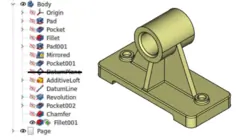
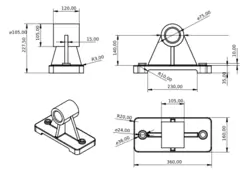
Pour les dimensions de la pièce, vous pouvez vous référer au plan ci-dessous ; elles seront également rappelées au fil du tutoriel.
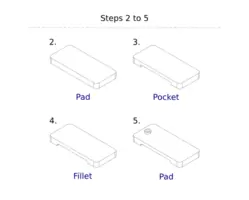
Les étapes 2 à 5 ne sont pas particulièrement difficiles si vous savez lire un plan, créer une esquisse contrainte et appliquer les fonctions de base. Vous pouvez donc essayer de réaliser les étapes 2 à 5, illustrées ci-dessous, sans l'aide de la procédure détaillée.
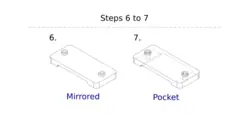
Dans les étapes 6 et 7, nous verrons comment appliquer une symétrie à notre pièce, puis réaliser des cavités sans produire de nouvelles esquisses.
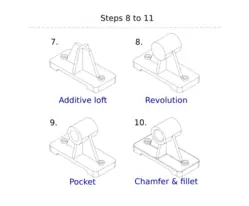
Dans les dernières étapes du tutoriel, les étapes 8 à 11, nous aborderons des concepts avancés de Part Design : le Lissage additif (Additive loft) et les objets Datum.
Si vous n'avez pas d'expérience préalable de la modélisation 3D avec FreeCAD, je vous recommande de suivre au préalable les exercices 1 à 4, publiés précédemment ici. L'exercice 1 vous donnera un aperçu du workflow Part Design et Sketcher, l'exercice 2 vous aidera à comprendre la notion de géométrie externe, et les exercices 3 et 4 vous apporteront des astuces supplémentaires.
Étape 2 : Esquisse sur le plan XY - Extrusion additive
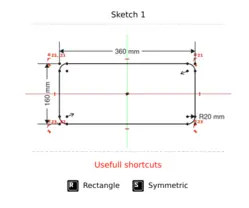
Tracez l'esquisse : d'abord le rectangle aux coins arrondis (360 x 160 mm, congés R20), puis les contraintes géométriques de symétrie et d'égalité, et enfin les contraintes dimensionnelles.
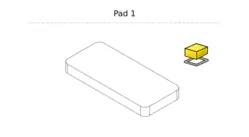
Appliquez la fonction Extrusion additive.
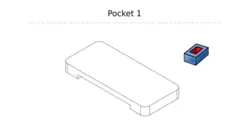
Étape 3 : Esquisse sur la face inférieure - Poche
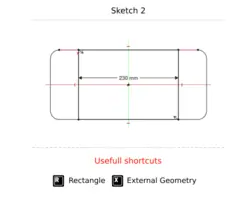
Tracez l'esquisse (rectangle de 230 mm) : vous pouvez utiliser la géométrie externe pour accrocher le rectangle.
Appliquez la fonction Poche.
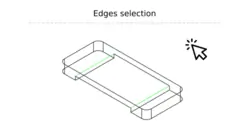
Étape 4 : Sélection des arêtes - Congé
Sélectionnez les arêtes.
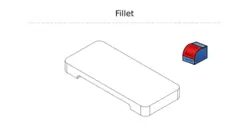
Appliquez la fonction Congé.
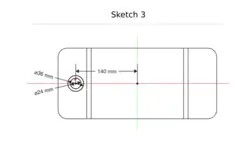
Étape 5 : Esquisse sur la face supérieure - Extrusion additive
Tracez l'esquisse ci-dessous, composée de deux cercles (diamètre 36 mm et 24 mm) coïncidents avec l'axe horizontal.
Appliquez la fonction Extrusion additive.
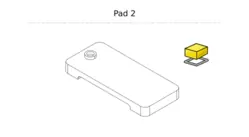
Étape 6 : Symétrie selon le plan YZ
Sélectionnez la dernière fonction Extrusion additive de l'arborescence et appliquez la fonction Symétrie, selon le plan YZ.
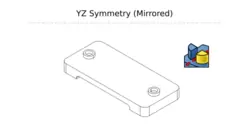
Étape 7 : Poche depuis les faces
Sélectionnez les deux faces au fond des trous formés sur le dessus de la pièce.
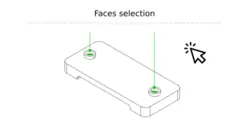
Appliquez la fonction Poche.
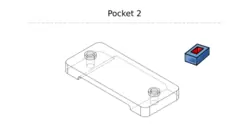
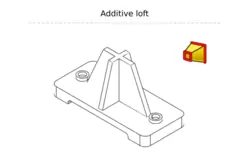
Étape 8 : Lissage additif (Additive loft)
Sélectionnez le côté sur lequel tracer les esquisses.
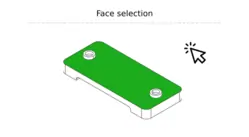
Tracez une première esquisse, qui sera la base du lissage.
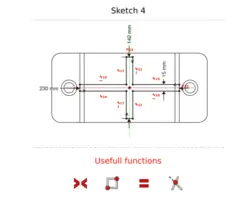
Sortez de l'esquisse et créez une nouvelle esquisse sur le même plan. Tracez ensuite la seconde forme, qui sera le sommet du lissage.
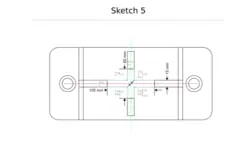
Sortez de l'esquisse. Cliquez sur l'esquisse du sommet (Sketch 5) pour accéder à ses propriétés, puis réglez la position d'attache Z à 140 mm.
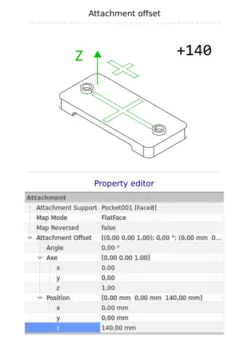
Utilisez la fonction Lissage additif pour créer un solide en réalisant une transition entre les deux esquisses, Sketch 4 et Sketch 5.
Étape 9 : Ligne Datum
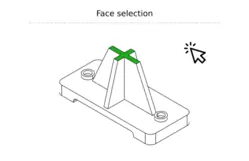
Sélectionnez la face au sommet du lissage.
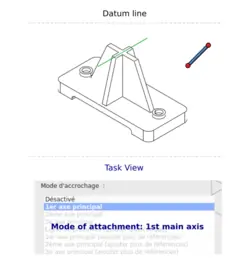
Utilisez la fonction Ligne Datum pour créer une ligne servant de référence pour les esquisses. Dans notre exemple, elle servira d'axe de révolution pour la fonction Révolution. Mode d'attache dans la vue des tâches : 1er axe principal.
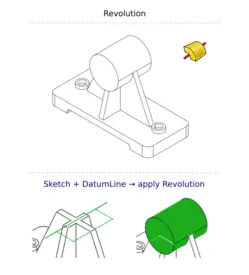
Étape 10 : Révolution
Créez l'esquisse ci-dessous (profil de 120 mm) au sommet de la pièce.
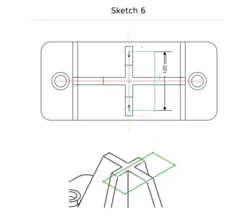
Appliquez la fonction Révolution sur 360°.
Étape 11 : Poche et habillage
Réalisez l'esquisse ci-dessous (perçage de 65 mm de diamètre). La géométrie externe est utilisée pour centrer le cercle.
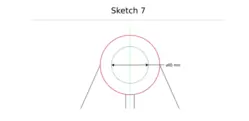
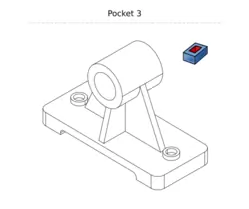
Appliquez la fonction Poche, « Traverser tout ».
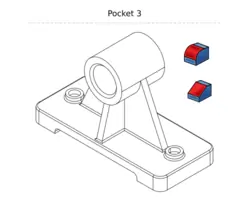
Appliquez les outils d'habillage pour terminer la pièce : Congé et Chanfrein. Cela donnera un rendu plus réaliste à la pièce.
Et voilà, l'exercice est terminé ! Bravo, et merci d'avoir suivi ce tutoriel.