ARTICLE
Tutoriel FreeCAD : exercice de base #4
Découvrir le mode Construction, les fonctions Polygone, Égalité et Congé, puis Épaisseur et Réseau polaire.
Mots clés : freecad, sketcher, épaisseur, réseau polaire, congé, égalité, polygone, mode construction, part design, open-source, exercice.
Ce tutoriel présente le mode Construction pour contraindre la géométrie d'une esquisse, ainsi que de nouvelles fonctions : Polygone, Égalité et Congé (dans Sketcher), puis Épaisseur et Réseau polaire (dans Part Design).
Étape 1 : Présentation de l'exercice
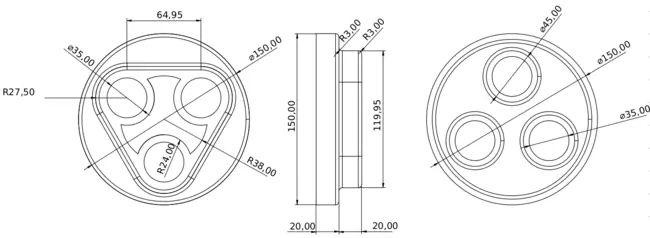
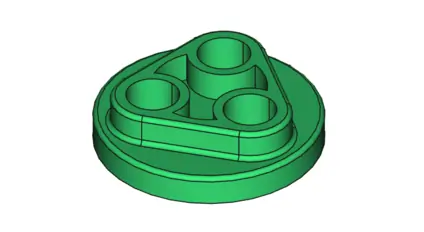
Nous allons modéliser la pièce illustrée ci-dessous, selon la méthode proposée dans l'arborescence.
Pour les dimensions de la pièce, vous pouvez vous référer au plan ci-dessous ; elles seront également rappelées dans la procédure de modélisation.
Étape 2 : Procédure de modélisation
1. Créez un cylindre de 150 mm de diamètre et 20 mm de hauteur avec les fonctions Cercle (coïncident avec le centre du repère) et Extrusion additive.

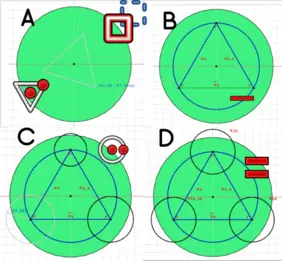
2. Créez trois cercles de même diamètre, équidistants et centrés autour de l'axe du cylindre, en suivant ces étapes :
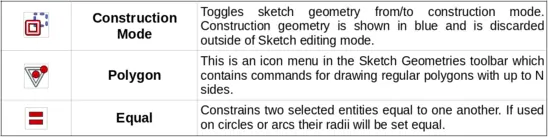
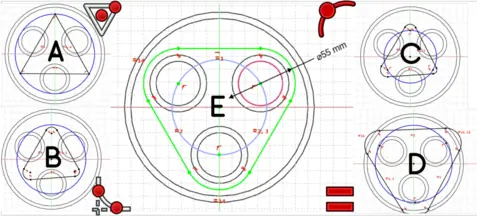
- A) Activez le mode Construction et sélectionnez Polygone → Triangle pour tracer un triangle de construction centré sur l'axe du cylindre.
- B) Placez une contrainte d'horizontalité pour aligner la hauteur du triangle avec le repère.
- C) Désactivez le mode Construction puis créez trois cercles coïncidents avec les sommets du triangle.
- D) Créez une contrainte d'égalité entre les trois cercles.
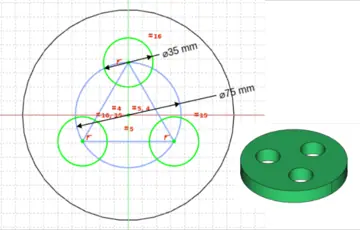
3. Ajoutez des contraintes de diamètre : 35 mm sur les cercles de l'esquisse et 75 mm sur le cercle de construction.
4. Appliquez la fonction Poche avec le paramètre « Traverser tout ».
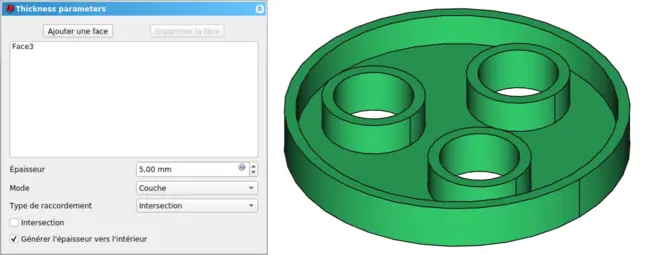
5. Cliquez sur la face supérieure et utilisez la fonction Épaisseur (5 mm) avec les réglages suivants : Couche (réglage par défaut), Intersection (pour conserver des arêtes vives) et Générer l'épaisseur vers l'intérieur (pour décaler les faces vers l'intérieur).

6. Dans une nouvelle esquisse, créez un triangle aux arêtes arrondies avec la fonction Congé. Le triangle doit ensuite être relié au cercle de construction, avec une contrainte d'arc créée comme indiqué ci-dessous.

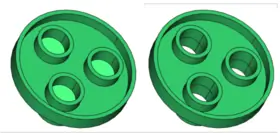
7. Pour conserver les trous ouverts, créez une Poche en sélectionnant les faces circulaires au fond des trous.
8. Créez l'esquisse ci-dessous avec les fonctions Arc et Géométrie externe (rayons 38 mm et 24 mm). Appliquez une poche de 5 mm.

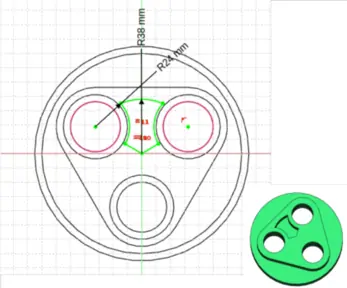
9. Utilisez la fonction Réseau polaire sur la poche nouvellement créée, avec un angle de 360° (par défaut) et un nombre d'occurrences de 3.

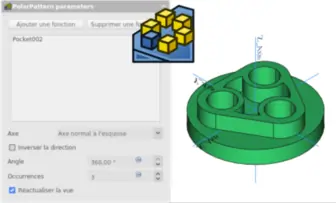
10. Ajoutez des congés sur les arêtes pour finaliser la pièce.
Remarques
Une étape n'est pas explicitée entre l'étape 5 et l'étape 6 : il faut retourner la pièce avant de créer l'esquisse de l'étape 6, sans quoi le triangle et le cercle de construction ne se raccordent pas correctement.
Dans FreeCAD 1.0, l'icône du mode Construction a changé : il s'agit désormais d'une ligne surmontée d'un trait discontinu, et la fonction est renommée « Toggle construction geometry » (Basculer la géométrie de construction).