ARTICLE
Tutoriel FreeCAD : exercice de base #3
Accrocher de la géométrie externe, utiliser le réseau linéaire et une fonction soustractive depuis une face.
Mots clés : freecad, sketcher, polyligne, réseau linéaire, géométrie externe, part design, open-source, exercice.
L'objectif de ce tutoriel est d'accrocher de la géométrie externe avec les outils Cercle et Polyligne, d'utiliser la fonction Réseau linéaire et d'utiliser une fonction soustractive (Poche) depuis une face.
Étape 1 : Présentation de l'exercice
Nous allons modéliser la pièce illustrée ci-dessous, selon la méthode proposée dans l'arborescence.
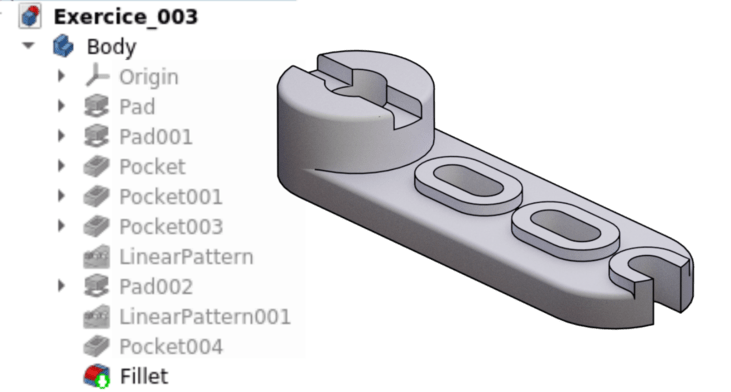
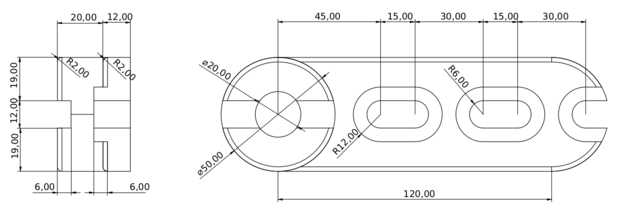
Pour les dimensions de la pièce, vous pouvez vous référer au plan ci-dessous ; elles seront également rappelées dans les instructions.
Étape 2 : Procédure de modélisation
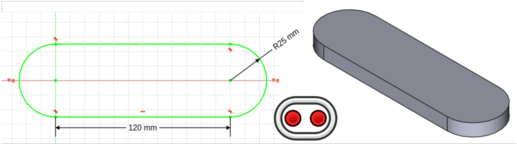
1. Créez un volume oblong avec les fonctions Trou oblong (Slot) et Extrusion additive (épaisseur 12 mm).
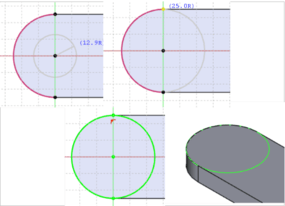
2. Dans une esquisse placée au-dessus de la pièce, réalisez une projection de l'arête arrondie pour accrocher un cercle qui coïncidera avec l'arc projeté. Avec la fonction Cercle, cliquez d'abord sur le centre de l'arc, puis sur l'un des points périphériques.
3. Créez un cylindre de 20 mm à partir de l'esquisse (fonction Extrusion additive), puis un trou traversant de 20 mm de diamètre (nouvelle esquisse puis Cercle). Réalisez une gorge de 12 mm de large et 6 mm de profondeur en appliquant la fonction Poche à l'esquisse ci-dessous.
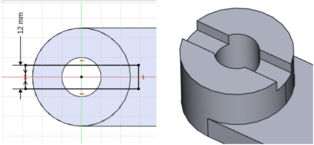
4. Réalisez un trou oblong traversant selon l'esquisse ci-dessous.
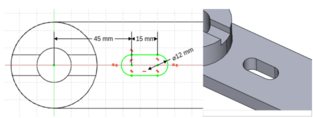
5. Utilisez la fonction Réseau linéaire pour répéter le trou oblong le long de la pièce. Réalisez un motif de 90 mm de long avec trois occurrences.
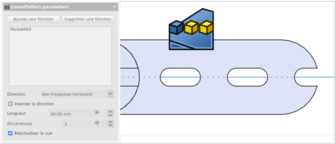
6. Créez une esquisse sur la face où se trouvent les trous oblongs, projetez deux arêtes avec l'outil Géométrie externe (X) puis superposez la projection avec la fonction Polyligne. Utilisez également la fonction Coïncidence si un point ne s'accroche pas correctement.
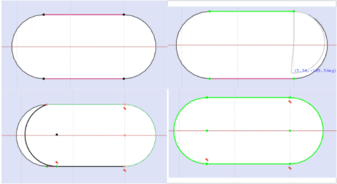
7. Créez une épaisseur autour du trou en créant un nouveau Trou oblong autour du premier (diamètre 24 mm), comme indiqué sur l'esquisse ci-dessous. Réalisez une extrusion de 4 mm à partir de l'esquisse.
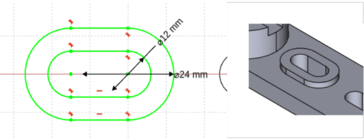
8. Créez un Réseau linéaire avec les mêmes paramètres qu'à l'étape 5 (longueur 90 mm, 3 occurrences). Notez que la forme « déborde » de la pièce.
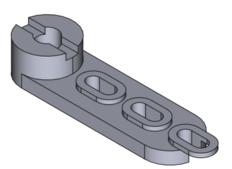
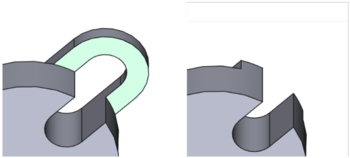
9. Sélectionnez la face située sous la pièce, au niveau de l'élément qui déborde, et activez la fonction Poche. La cavité est créée à partir de la face, comme s'il s'agissait d'une esquisse. Le paramètre Affiner permet de supprimer l'arête excédentaire.
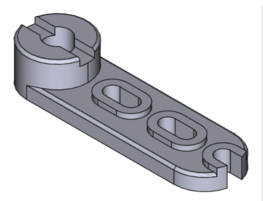
10. Appliquez un Congé sur les arêtes de la pièce pour un rendu plus réaliste.
Remarque
L'étape 9 (Poche appliquée directement à une face plutôt qu'à une esquisse) est la plus délicate du tutoriel : c'est elle qui permet de retirer proprement le débordement issu du second Réseau linéaire. Si l'étape 10 (application du Congé) échoue ou produit un résultat inattendu, vérifiez que le paramètre Affiner a bien été activé à l'étape 9.