ARTICLE
Tutoriel FreeCAD : exercice de base #2
Utiliser la contrainte de symétrie, la projection de géométrie externe et l'outil Polyligne.
Mots clés : freecad, sketcher, polyligne, géométrie externe, symétrie, part design, open-source, exercice.
L'objectif de ce tutoriel est d'utiliser les outils d'esquisse suivants : contrainte de symétrie, projection de géométrie externe et Polyligne. Nous utiliserons également le paramètre Affiner pour supprimer une arête.
Étape 1 : Présentation de l'exercice
Nous allons modéliser la pièce illustrée ci-dessous, selon la méthode proposée dans l'arborescence.
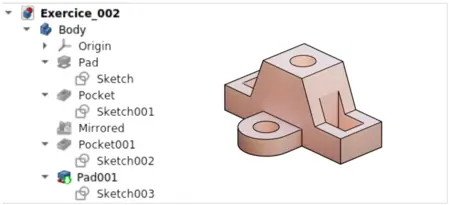
Pour les dimensions de la pièce, vous pouvez vous référer au plan ci-dessous ; elles seront également rappelées dans les instructions.
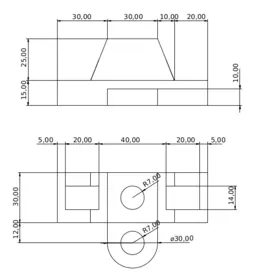
Cet exercice permet au débutant sous FreeCAD de se familiariser avec les outils Sketcher suivants :
- Symétrie ;
- Géométrie externe ;
- Polyligne (ligne à points multiples).
Nous reverrons également les fonctions utilisées dans l'exercice 1.
Étape 2 : Extrusion n°1
1.1. Dans une nouvelle esquisse, créez un rectangle puis placez une contrainte de symétrie (S) entre les deux extrémités du rectangle et l'origine du repère. Le rectangle est alors centré sur le repère.

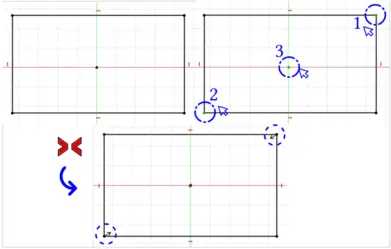
1.2. Fixez une largeur de 30 mm, une longueur de 90 mm, puis extrudez sur 40 mm avec la fonction Extrusion additive vue dans l'exercice 1.
Étape 3 : Poche n°1
2.1. Créez une esquisse sur l'un des côtés du bloc, parallèle au plan XZ.
2.2. Projetez l'arête du bloc avec l'outil Géométrie externe (X) en sélectionnant l'outil puis en cliquant sur l'arête.

2.3. Créez l'esquisse ci-dessous en accrochant l'extrémité de l'esquisse au point de projection créé précédemment. Utilisez la fonction Polyligne (ligne à points multiples) pour réaliser une succession de segments horizontaux, verticaux et inclinés.

2.4. Utilisez la fonction Poche pour retirer de la matière, avec le paramètre « Traverser tout ».
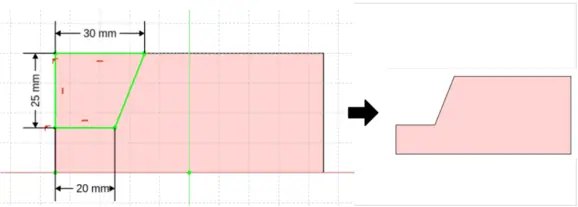
Étape 4 : Symétrie
3.1. Utilisez la fonction Symétrie vue dans l'exercice 1 pour reproduire la Poche de l'autre côté de la pièce.
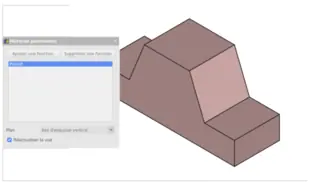
Étape 5 : Poche n°2
4.1. Utilisez les fonctions Rectangle, Cercle, Contrainte de symétrie et Géométrie externe (vues dans l'exercice 1) pour créer l'esquisse ci-dessous sur le dessus de la pièce.
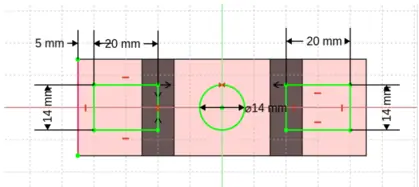
4.2. Utilisez la fonction Poche pour retirer la matière avec le paramètre « Traverser tout ».
Étape 6 : Extrusion n°2
5.1. Utilisez la fonction Polyligne pour créer une série de segments et d'arcs afin de produire l'esquisse verte ci-dessous. Pour changer le mode de l'outil Polyligne (entre segment et arc), appuyez sur la touche M.
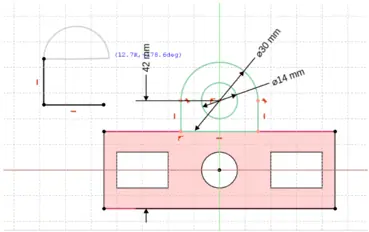
5.2. Créez une Extrusion additive de 10 mm à partir de l'esquisse. Le paramètre Affiner, disponible dans la vue combinée, permet de supprimer les arêtes créées par une fonction.
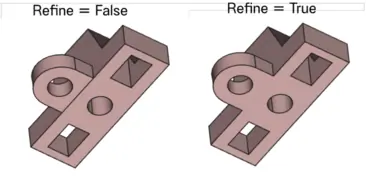
Remarque
La création de la dernière extrusion peut échouer avec une erreur de type « solides multiples ». Si vous avez dessiné l'esquisse sur la face inférieure de la pièce, il faut alors inverser le sens de l'extrusion pour que l'opération aboutisse.