ARTICLE
Tutoriel FreeCAD : exercice de base #1
Découvrir le workflow de conception paramétrique avec Part Design et Sketcher.
Mots clés : freecad, sketcher, part design, open-source, exercice.
L'objectif de ce tutoriel est de découvrir le workflow de conception paramétrique d'un objet 3D avec Part Design et Sketcher. Pour cela, nous allons modéliser une pièce simple mobilisant différents types de fonctions.
Étape 1 : Présentation de l'exercice
Nous allons modéliser la pièce illustrée ci-dessous, selon la méthode proposée dans l'arborescence.
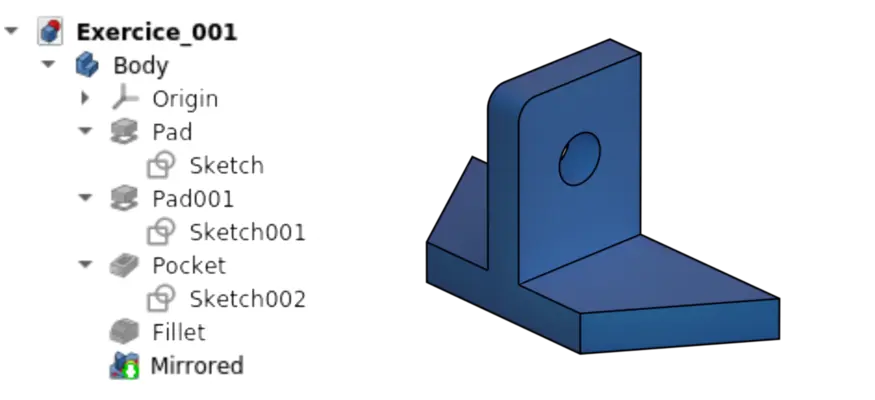
Pour les dimensions de la pièce, vous pouvez vous référer au plan ci-dessous ; elles seront également rappelées dans les instructions.
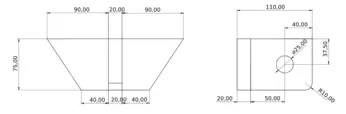
Cet exercice permet au débutant sous FreeCAD de se familiariser avec le workflow suivant :
- Création d'une nouvelle esquisse ;
- Création d'un contour fermé avec des contraintes dimensionnelles et géométriques ;
- Application d'une fonction de modélisation à l'esquisse préalablement créée.
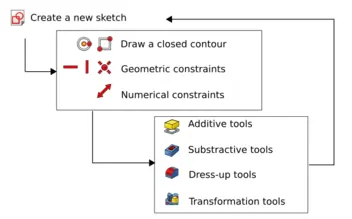
Étape 2 : Création d'une première esquisse
1.1. Pour démarrer un nouveau projet de conception de pièce, rendez-vous dans l'atelier Part Design et créez un nouveau document (Ctrl + N).
1.2. Dans la barre d'outils, sélectionnez « Créer une esquisse », choisissez le plan XY puis « OK ». L'interface bascule alors dans l'atelier Sketcher en mode Édition de l'esquisse et le logiciel crée automatiquement un Corps (Body) contenant un repère et votre nouvelle esquisse (voir l'onglet Modèle de la vue combinée, à gauche de l'écran).
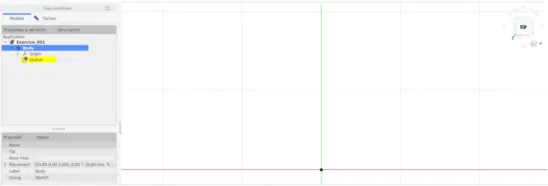
1.3. Dans la barre d'outils, sélectionnez l'outil Rectangle puis cliquez n'importe où dans la vue principale, étirez le rectangle puis cliquez à nouveau. Désactivez l'outil avec Échap ou avec un clic droit.
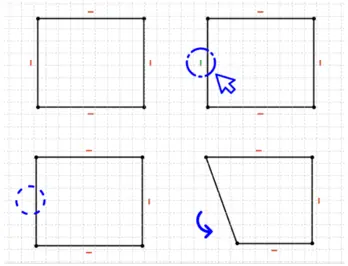
1.4. Sélectionnez l'icône de verticalité associée au segment gauche du rectangle (l'icône devient verte) puis supprimez-la avec la touche Suppr, ou (moins rapide) avec un clic droit → Supprimer, après l'avoir repérée dans la vue combinée. Le segment n'est plus contraint en verticalité.
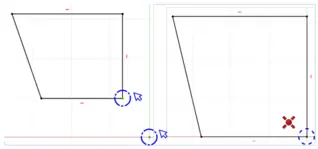
1.5. Créez une contrainte de coïncidence (C) entre l'extrémité du rectangle et l'origine du repère.
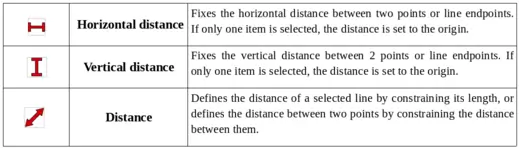
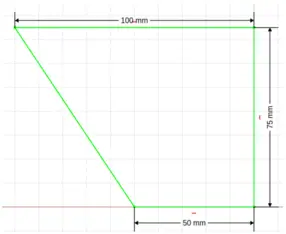
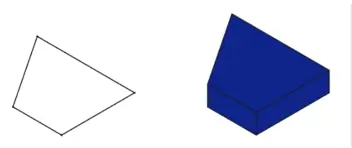
1.6. Créez 3 contraintes dimensionnelles comme ci-dessous, uniquement avec les fonctions distance horizontale (Maj + H), distance verticale (Maj + V) ou dimension (Maj + D). L'esquisse est alors entièrement contrainte et le contour apparaît en vert.
Étape 3 : Ajout de volumes 3D
2.1. Sortez de l'esquisse (Échap) et utilisez la fonction Extrusion additive (Pad) pour extruder votre esquisse sur 20 mm.
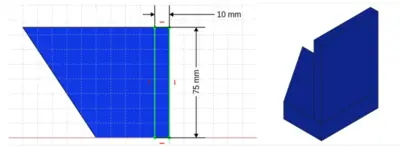
2.2. Sélectionnez le dessus de votre pièce (mis en surbrillance) puis utilisez la fonction « Créer une esquisse » pour tracer le contour ci-dessous sur cette face. Lors de la création de votre nouveau rectangle, vous pouvez cliquer directement sur l'origine du repère pour l'accrocher.
2.3. Utilisez la fonction Extrusion additive (Pad) pour extruder l'esquisse sur 90 mm.
Étape 4 : Soustraction de volume 3D
3.1. Créez une nouvelle esquisse sur la face nouvellement créée.
3.2. Utilisez les fonctions Cercle et Cotations pour créer l'esquisse ci-dessous (perçage de 25 mm de diamètre), puis sortez de l'esquisse (Échap).

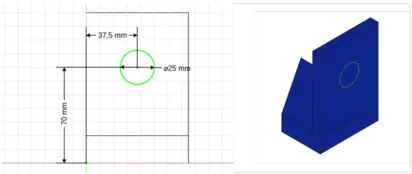
3.3. Utilisez la fonction Poche (Pocket) pour percer à partir de l'esquisse créée, en réglant le paramètre Type sur « Traverser tout ».

Étape 5 : Habillage
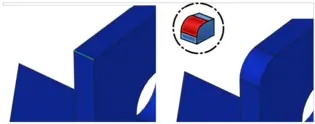
4.1. Utilisez la fonction Congé (Fillet) pour arrondir l'arête de votre pièce.
Étape 6 : Outils de transformation
5.1. Sélectionnez le Corps (Body) de votre pièce.
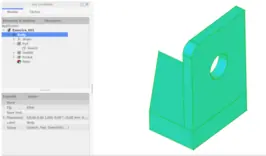
5.2. Activez l'outil Symétrie (Mirrored) et sélectionnez tous les éléments de l'arborescence (fonctions) créés précédemment.

5.3. Cliquez sur OK pour valider la sélection des éléments, puis à nouveau sur OK pour valider la sélection du plan de symétrie.
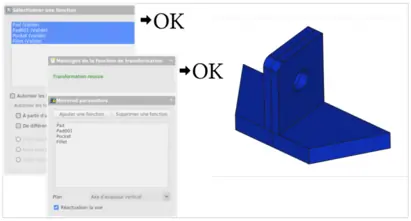
Remarque
Pour que la fonction Symétrie fonctionne correctement, toutes les fonctions doivent être sélectionnées dans la vue des tâches (Extrusion, Extrusion001, Poche, Congé), comme illustré dans la dernière image (5.3). L'ordre de sélection compte également : il faut respecter la même séquence de création, de la première à la dernière fonction, avant d'appliquer la fonction Symétrie.